Kategorien
Kunden Versions-Update

Coupon/Gutscheine/Voucher

Wie lege ich einen Coupon/Gutscheine/Voucher an?
  1. Sucht den entsprechenden Kunden unter „Kunden“->“Liste“
  2. Klick auf „bearbeiten“
  3. Mit dem Klick auf „Neuer Gutschein“ wird für diesen Kunden ein Gutschein erstellt

Danach gelangt man direkt in die „Gutschein“ -> „Liste“

Gutscheinliste

Hier werden alle Gutscheine angezeigt.

Oberhalb der Tabelle gibt es den Punkt „Seite drucken“. Dieser druckt die Tabelle in einem besseren Layout. Dieser kann z.B. im Laden an der Kasse hinterlegt werden.

Gutschein bearbeiten

Beim bearbeiten des Gutschein kann man folgende Werte ändern:

  • Erstellungsdatum
  • Einleitungstext (Im PDF stehender Text über dem Gutscheincode)
  • Ausleitungstext (Im PDF stehender Text unter dem Gutscheincode)
  • Gutscheinwert in Euro
  • Status (offen / benutzt)

Für Einleitungstext und Ausleitungstext steht jeweils ein „Vorgabe-Text“ zur Verfügung.

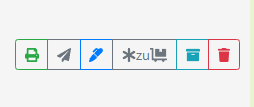
Gutschein zu Lieferschein

Diese Funktion erstellt einen Lieferschein mit der Dokumenten-Nummer. Der erzeugte Lieferschein kann dann ganz normal in eine Rechnung eingebunden.

Sollte alles ok sein, erhält man folgenden Bildschirm

  • „Gutscheinliste“
  • „Übersicht der Lieferscheine“
  • „Jetzt die Rechnung erstellen“
per E-Mail versenden

Hier greift der gleiche Prozess wie auch bei Angebot und Rechnung E-Mail-Versand.

Drucken

Hier greift der gleiche Prozess wie auch bei Angebot, Lieferscheine und Rechnungen.

Dokument ins Archiv legen

Ein Gutscheincode in Archiv legen, macht nur Sinn wenn dieser vorher eingelöst wurde. Nach dem „ins Archiv“ legen, ist der Gutscheincode nur noch in der Archivliste zu finden.

Dokument löschen

Hierbei wird der Gutscheincode gelöscht.


Kategorien
Kunden

Kunden-Kommunikation über Website einsehen

Unter dem Menüpunkt „Kunden“ -> „Website-Nachrichten“ können ab sofort alle Daten eingesehen werden.

Unterteilt ist dieses nach Bestellungen, Kontakt-Anfragen und Rückruf-Service.

Eine Suche im jeweiligen Bereich ist möglich. Auch einlesen der Kundendaten für Bestellungen ist möglich.

Kategorien
Kunden Rechnungen

Minimaler Rechnungsbetrag mit Liefergebühr

Wenn man einen Kunden bearbeitet, findet man unter dem Reiter „Einstellungen“ zwei neue Einstellungsmöglichkeiten:

  • min. Rechnungsbetrag
  • min. Rechnungsbetrag Liefergebühr

Die Standard-Werte sind jeweils auf  „0.00€“ gesetzt.

Anwendungsfall:
Angenommen ihr habt Kunden mit dem Ihr angesprochen habt, dass wenn eine Rechnung unter 100€ ist das dann eine Liefergebühr von 5€ dazu kommt.

Beim Rechnungserstellen wird Euch dann im Schritt „Auswahl der Lieferscheine“ ein Hinweis angezeigt.

Ihr müsst dann selbst entscheiden, ob die Liefergebühr hinzugefügt wird. Mit „JA“ wird ein Lieferschein mit einer Liefergebühr hinzufgefügt zu aktuellen Rechnung. Mit „NEIN“ passiert nichts.


Kategorien
Kunden

Website-Kundendaten einlesen

Unter dem Menüpunkt

„Kunden“-> „Kunde einlesen“

können nun Kundendaten eingelesen werden, welche über das Bestellformular eingegeben wurden.

Bitte schaue hierfür in die Bestell-E-Mail nach ganz unten.
Dort steht: z.B. 267/9khu0/21. Februar 2021 um 14:47

Bitte trage nur die Nummern vor dem ersten „/“ ein. In meinem Beispiel die „267“.

Nach dem Klick auf „Daten prüfen und einlesen“ wird der Daten eingelesen und gespeichert.

Achtung: Das geht nur mit dem Bestellformular Daten.

Kategorien
Kunden

Neue Eingabe-Felder für Kunden

Jetzt ist ein Möglich für Kunden unter Lieferanschrift auch einen Ansprechpartner einzugeben.

Neue Felder:

  1. Anrede
  2. Vorname
  3. Nachname
Kategorien
Kunden

Wie füge ich einen vorhandenen Kunden zum Masterkunden dazu?

Hier die Schritt für Schritt Anleitung:

  • Klicke im Menü auf „Kunden“ und dann auf „Liste“
  • Suche nun den entsprechenden Kunden und klicke auf „bearbeiten“
  • Klicke auf den Reiter „Einstellungen“
  • in der Zeile „Masterkunde ja/nein“ muss „nein“ angeklickt werden
  • in der Zeile „gehört zu Masterkunde:“ den entsprechenden Masterkunden auswählen
  • Danach auf den Button „Speichern“ klicken
Kategorien
Kunden

Wie lege ich einen neuen Kunden unter dem Masterkunde an?

Hier die Schritt für Schritt Anleitung:

  • Klicke im Menü auf „Kunden“ und dann auf „Neu“
  • Trage nun alle Kundendaten in die entsprechenden Felder ein
  • bevor der Kundendaten gespeichert wird:
    • Klicke auf den Reiter „Einstellungen“
    • in der Zeile „Masterkunde ja/nein“ muss „nein“ angeklickt werden
    • in der Zeile „gehört zu Masterkunde:“ den entsprechenden Masterkunden auswählen
  • Danach auf den Button „Speichern“ klicken
Kategorien
Kunden

Kunden E-Mail-Adresse

Die Kunden E-Mail-Adresse legen Sie wie gefolgt an:

  • Klicke im Menü auf „Kunden“ und dann auf „Liste“
  • Bei dem entsprechenden Kunde auf „bearbeiten“ klicken
  • Im Reiter „Kontaktdaten“ kann man nun die E-Mail-Adresse eintragen
  • Danach bitte auf „speichern“ klicken