Kategorien
Rechnungen Versions-Update

Rechnung mit Gutschein bezahlen

Klickt hierfür bei entsprechenden Rechnung auf „bearbeiten“.

Unter dem Unterpunkt „Zahlung/Abschlag“

Hier kann man nun den Gutschein eintragen
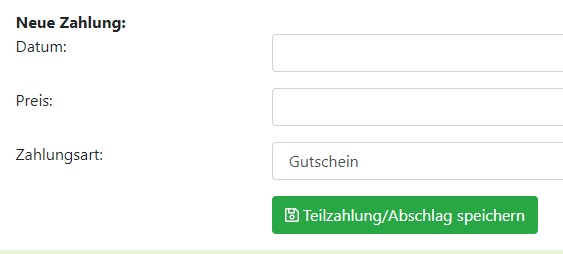
Alle Werte eintragen und speichern.

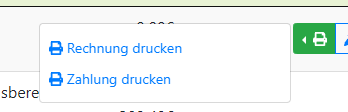
In der Rechnungsliste kommt dann ein neues „drucken“ Symbol.
WICHTIG

Danach bitte den Gutschein auf „benutzt“ setzen.

Quickinfo: Gutschein-> Liste-> bearbeiteten-> Status auf „benutzt“.
Kategorien
Rechnungen

Neue Rechnungssuche

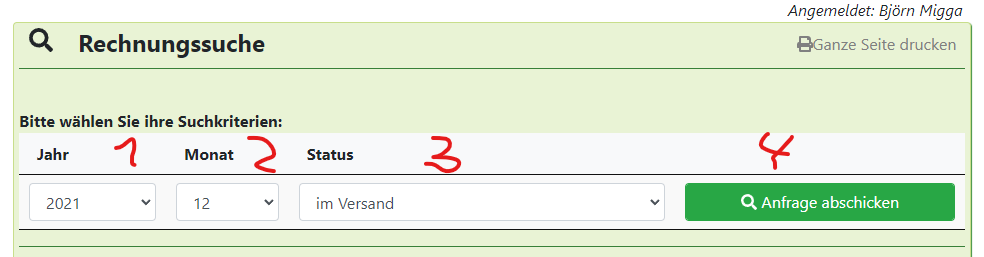
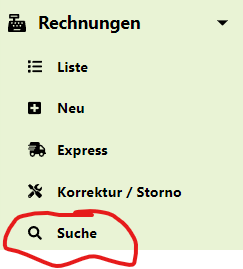
Die neue Rechnungssuche findet man unter „Rechnungen“ -> „Suche“

Auf der neuen Seiten hat man denn folgende Möglichkeiten:

1 – Auswahl des Jahres

2 – Auswahl des Monats

3 – Auswahl des Status

4 – Suchanfrage starten

Es müssen nicht alle Felder ausgefüllt werden. Man kann nur nach dem Jahr suchen oder Jahr und Status der Rechnung.

Es werden jedoch immer nur max. 1000 Ergebnisse angezeigt.

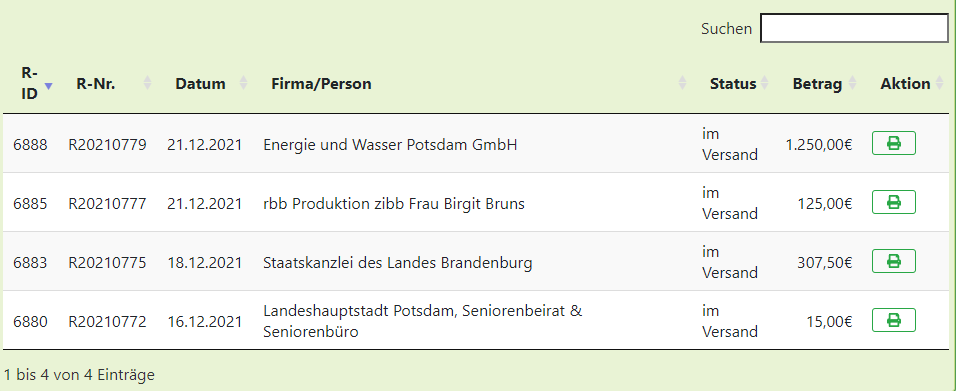
Bei dem Ergebnis kann man die Rechnung auch drucken.

Kategorien
Rechnungen

Wie finde ich Rechnung aus einem anderen Jahr?

Schritt für Schritt:

  1. Klicke auf Rechnungen -> Liste

2. Bei der Rechnungsliste ganz unten scrollen auf den Button „Alle Rechnungen (inkl. archivierte) anzeigen“

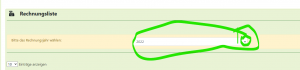
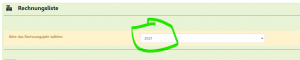
3. Auf der nächsten Seite oben das Datum auswählen

Kategorien
Kunden Rechnungen

Minimaler Rechnungsbetrag mit Liefergebühr

Wenn man einen Kunden bearbeitet, findet man unter dem Reiter „Einstellungen“ zwei neue Einstellungsmöglichkeiten:

  • min. Rechnungsbetrag
  • min. Rechnungsbetrag Liefergebühr

Die Standard-Werte sind jeweils auf  „0.00€“ gesetzt.

Anwendungsfall:
Angenommen ihr habt Kunden mit dem Ihr angesprochen habt, dass wenn eine Rechnung unter 100€ ist das dann eine Liefergebühr von 5€ dazu kommt.

Beim Rechnungserstellen wird Euch dann im Schritt „Auswahl der Lieferscheine“ ein Hinweis angezeigt.

Ihr müsst dann selbst entscheiden, ob die Liefergebühr hinzugefügt wird. Mit „JA“ wird ein Lieferschein mit einer Liefergebühr hinzufgefügt zu aktuellen Rechnung. Mit „NEIN“ passiert nichts.


Kategorien
Rechnungen

Zahlungserinnerung / Mahnung

Ab sofort können über das System Zahlungserinnerungen und 1. Mahnstufe versendet werden.
Diese können per E-Mail oder für den Post-Versand generiert werden.

  • Im Menü auf „Rechnungen“ und dann auf „Liste“ klicken
  • Bei der entsprechenden Rechnung auf „bearbeiten“ klicken
  • Klick auf den Reiter „Mahnungen“

Achtung: Die Buttons zum generieren sind nur dann „aktiv“, wenn die Rechnung im Status „im Versand“ sind.

Achtung: Bei Post-Versand immer die Rechnung mit beilegen

Kategorien
Rechnungen

E-Mail einsehen zu einer Rechnung

Ab sofort kann man E-Mail einsehen, welche über das System versendet wurden.

  • Im Menü auf „Rechnungen“ klicken und dann auf „Liste“
  • Bei der entsprechenden Rechnung auf „bearbeiten“ klicken
  • Klick auf den Reiter „eMails zu dieser Rechnung“
Kategorien
Rechnungen

Falsche Rechnungsadresse ändern

Soll die Rechnungsadresse einmalig geändert werden?

Für diesen Fall immer den Support kontaktieren.

Soll die Rechnungsadresse permanent geändert werden?

Wenn die Rechnungadresse permanent geänderr werden soll muss hierfür der Kundendatensatz geändert werden.

  • Klicke im Menü auf „Kunden“ -> „Liste“
  • Suche nun den entsprechenden Kunden und klicke auf „bearbeiten“
  • Unter dem Reiter „Rechnungsadresse“ kann nun die Rechnungsadresse ändern
  • Nach der Änderung auf „Speichern“ klicken

Nun muss nur die Rechnung neu erstellt werden:

  • Klicke im Menü auf „Rechnungen“ -> „Liste“
  • Klicke bei der entsprechenden Rechnung auf „bearbeiten“
  • Klicke nun auf „Daten speichern“

Die Rechnung als PDF wird nun neu generiert.